Як створити сценарій Telegram-бота з кнопками, умовами та змінними
Сценарій Telegram-бота в Ланці збирають із кроків у редакторі, без коду: повідомлення, кнопки, запитання, умови. Окремий діалог називається ланкою. Ланка починається з команди (наприклад, /start), зі слова в повідомленні людини або з переходу з іншої ланки. Бот складається з кількох ланок, і вони передають людину одна одній, як ланки ланцюга.
Зліва — список ланок, посередині — кроки відкритої ланки, праворуч — прев'ю.
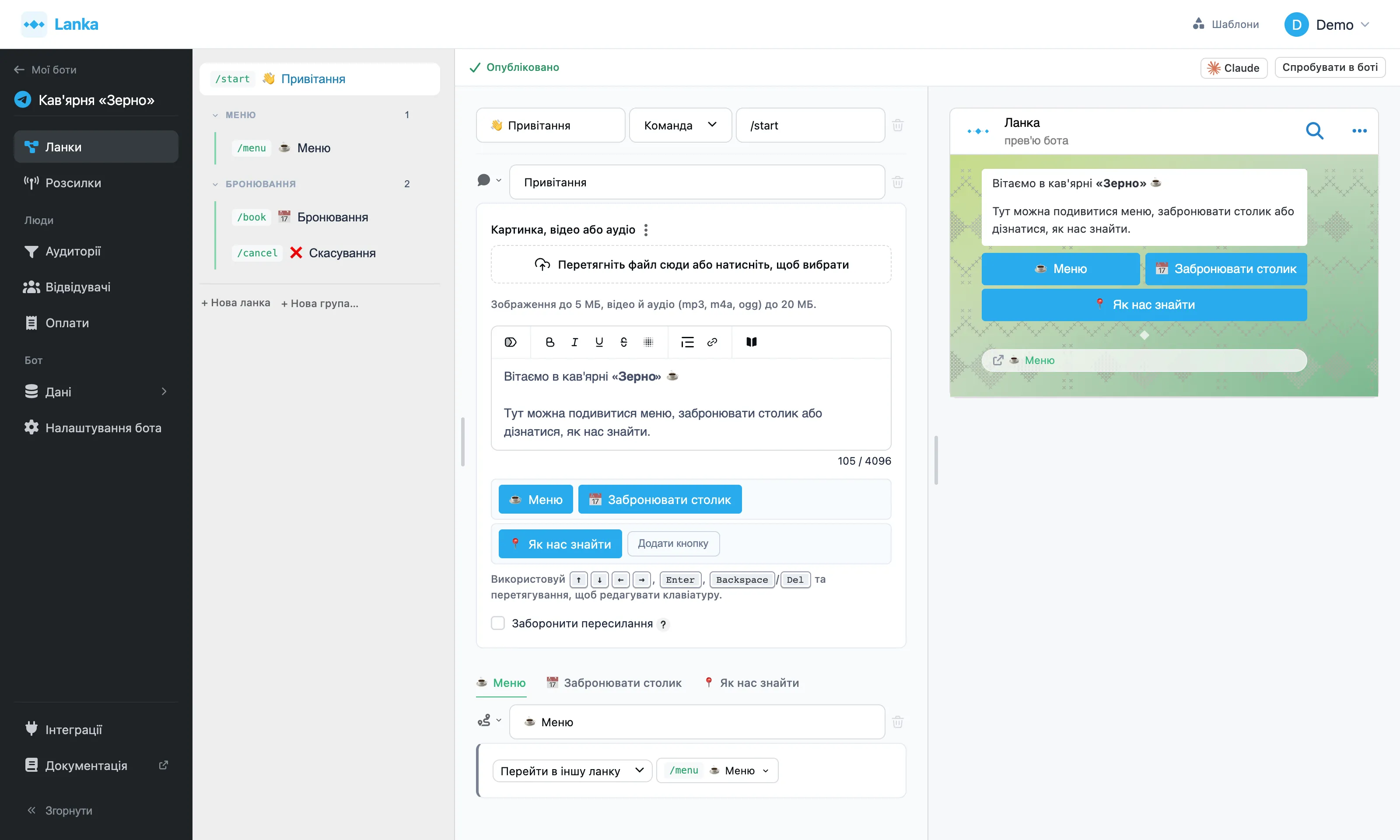
Перша ланка
- Відкрийте «Ланки» і натисніть «Нова ланка». Перша ланка бота одразу відповідає на команду
/start, тобто спрацьовує, коли людина вперше відкриває бота. - Натисніть «Обрати тип першого кроку» і виберіть «Повідомлення».
- Напишіть привітання. Натисніть «Додати кнопку» і виберіть, що буде після неї, наприклад ще одне «Повідомлення».
- Натисніть «Опублікувати».
- Відкрийте бота в Telegram і надішліть
/start.
Кнопки, відповідь людини й умова
Так до привітання додають вибір, запитання і гілки.
- Під повідомленням натисніть «Додати кнопку» і назвіть її дією, наприклад «Залишити заявку». У кожної кнопки свій ланцюжок кроків, і людина потрапляє в нього, коли натискає кнопку.
- Щоб отримати відповідь людини, додайте після кнопки крок «Задати питання». У полі «Зберегти в» укажіть змінну, наприклад
name. Бот запам'ятає відповідь окремо для кожної людини. - У наступному повідомленні вставте відповідь токеном: наберіть «/» у тексті і виберіть змінну. Відвідувач побачить замість токена своє значення. Докладніше — на сторінці Змінні й токени.
- Щоб розмова пішла по-різному залежно від відповіді, додайте крок «Умова»: виберіть змінну, порівняння і значення. Натисніть «+ Крок «Так»» і «+ Крок «Ні»» і додайте в кожну гілку свої кроки.
- Натисніть «Опублікувати» і пройдіть обидві гілки в Telegram.
Ланки і групи
Кожна ланка в списку показує свою команду чи шаблон тексту, якщо вони є, і назву. Олівець біля назви означає, що в ланці є неопубліковані зміни.
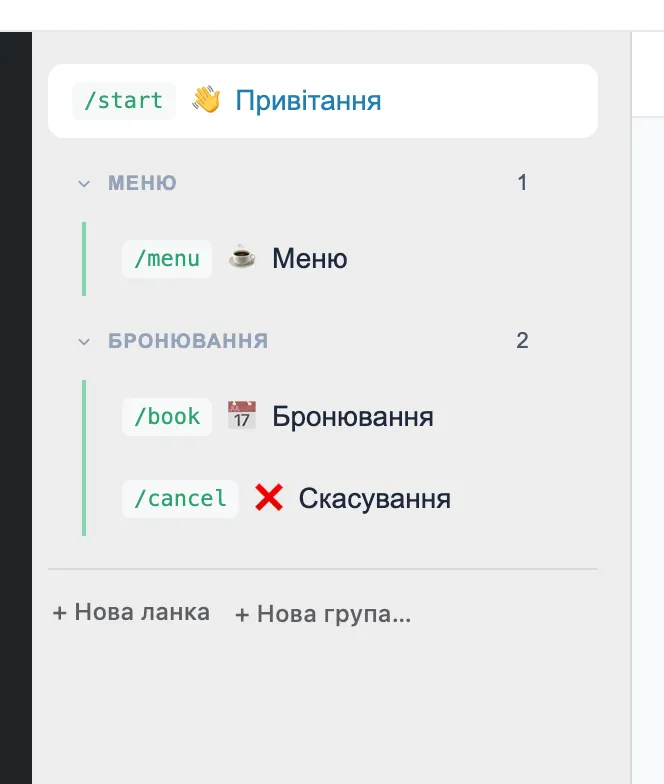
Групу утворює перша ланка, яку в неї перенесли.
- Створити групу: внизу списку «Нова група…» створить нову ланку одразу в групі. Або наведіть курсор на ланку, натисніть значок теки «Перенести в групу» → «Нова група…».
- Перенести ланку: той самий значок теки, або перетягніть ланку мишею. Кинута на середину заголовка групи, ланка потрапляє всередину групи.
- Згорнути групу: клацніть її заголовок. Стрілка «Відкрити групу» показує лише ланки цієї групи.
- Перейменувати чи видалити групу: меню «⋯» на заголовку. Видалення групи видаляє всі її ланки.
Налаштування ланки
Над кроками — назва ланки і її тригер, тобто те, що її запускає:

-
Команда — наприклад
/startчи/menu. Одну команду може мати лише одна ланка. -
Збіг тексту — ланка запускається, коли повідомлення людини містить цей текст. Великі й малі літери не розрізняються. Шаблон — це регулярний вираз:
^привіт$спрацює лише на саме «привіт». - Без тригера — ланку запускає крок «Навігація» з іншої ланки, розсилка або ви самі зі сторінки відвідувача.
Кошик поруч видаляє ланку з усіма кроками.
Кроки
Якщо в кроку кілька продовжень, наприклад по одному на кожну кнопку, над ними з'являються вкладки: кожна відкриває свою гілку. Як додавати кроки та які вони бувають, описано на сторінці Кроки.
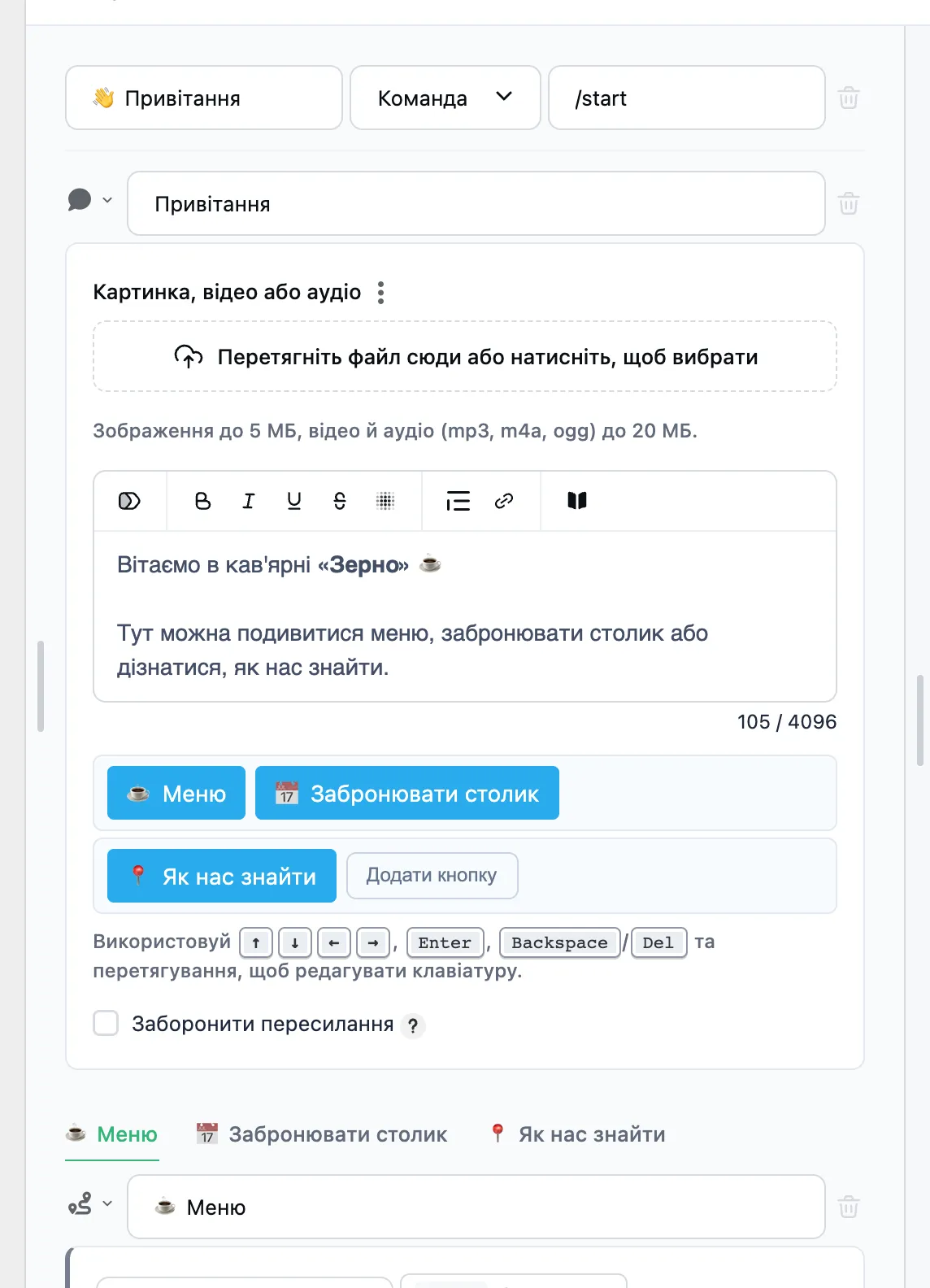
Форма кроку відкривається прямо в його картці. У заголовку картки:
- значок типу — змінити тип кроку (вміст при цьому очищується);
- назва кроку — для кроку після кнопки це й текст кнопки;
- кошик — видалити лише цей крок, щоб наступний став на його місце, або разом з усім, що йде далі.
Прев'ю
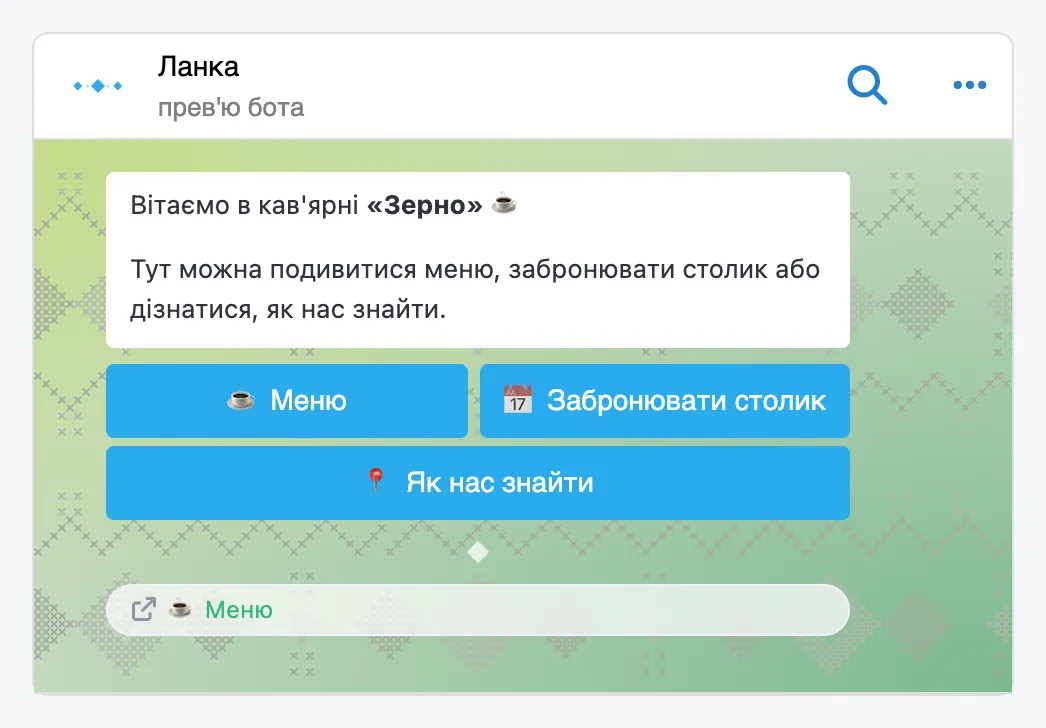
Прев'ю показує відкриту гілку так, як її побачить людина в Telegram. Кнопки в прев'ю натискаються: натискання відкриває гілку цієї кнопки серед кроків. Скрипти в прев'ю виконуються на зразкових даних.
Чернетка і публікація
Усе, що ви змінюєте, зберігається само, але в чернетку. Відвідувачі бачать опубліковану версію, доки ви її не оновите.
- Опублікувати — чернетка стає версією, яку бачать відвідувачі.
- Відкинути — чернетка зникає, лишається опублікована версія.
-
Спробувати в боті — запускає опубліковану ланку у вашому чаті з ботом. Перед першою спробою надішліть боту
/start.
Поки є неопубліковані зміни, смуга над кроками жовта і на ній написано «Неопубліковані зміни».

Кнопка «Claude»
На тій самій смузі кнопка «Claude» показує команду, яка прив'язує чат Claude Code до цієї сторінки. Як це налаштувати, розповідає сторінка Claude Code.
Коли потрібен код
Повідомлення, кнопки, запитання й умови збирають без коду. Порахувати значення, перетворити дані чи звернутися до іншого сервісу можна кроком «Скрипт». Його мову описує сторінка Скрипти.
FAQ
Що таке ланка в Telegram-боті?
Ланка — це окремий діалог, зібраний із кроків. Її запускає тригер: команда, збіг тексту або перехід з іншої ланки кроком «Навігація».
Як перевірити сценарій до публікації?
У прев'ю праворуч від кроків. Кнопки в ньому натискаються й відкривають свою гілку. Опубліковану версію перевіряє кнопка «Спробувати в боті».
Чи можна змінити сценарій після публікації?
Так. Зміни зберігаються в чернетку, а відвідувачі бачать опубліковану версію, доки ви не натиснете «Опублікувати». Олівець біля назви ланки показує, що в ній є неопубліковані зміни.