Шаблони: готові сценарії для Telegram-бота
Шаблон — це готові ланки для типової задачі разом із панелями й Mini Apps, які їм потрібні: запис клієнтів, магазин, платний доступ до каналу, ефір. Майстер ставить кілька запитань і встановлює ланки в бота. Після встановлення їх можна змінювати в редакторі, як будь-які інші.
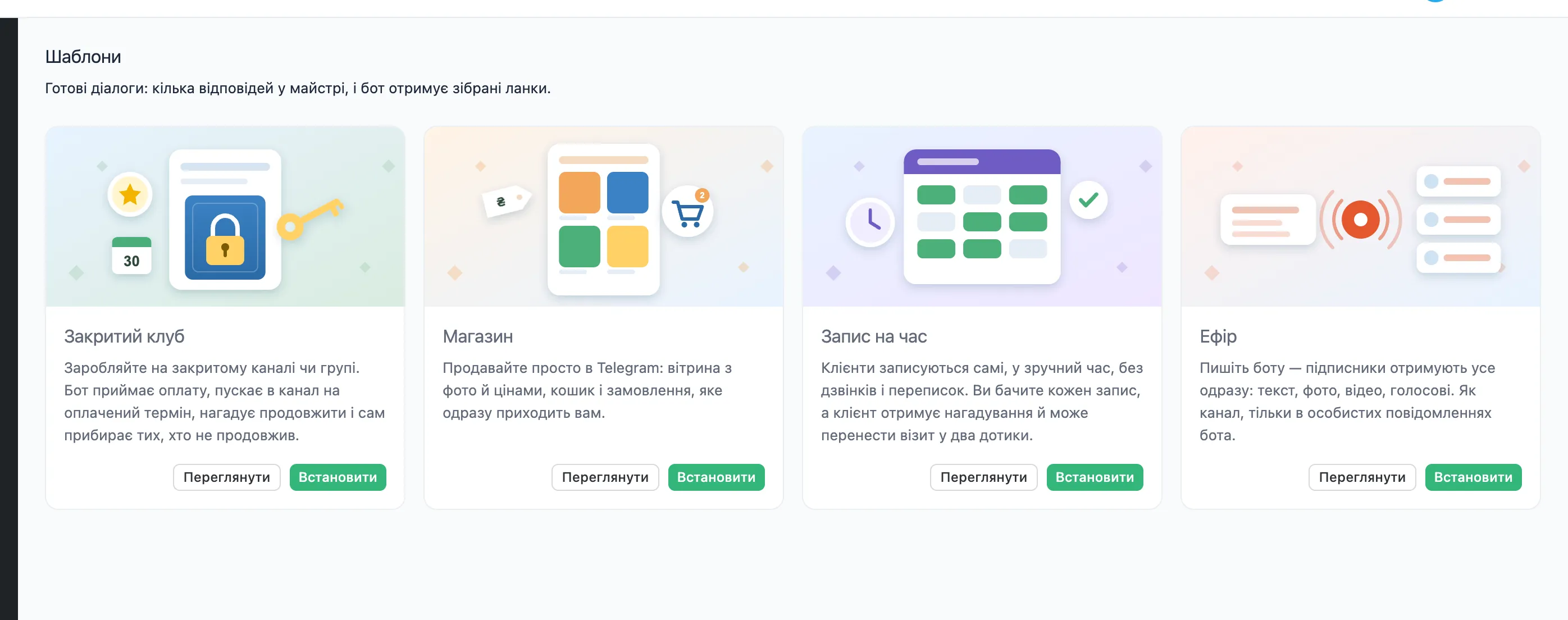
Які є шаблони
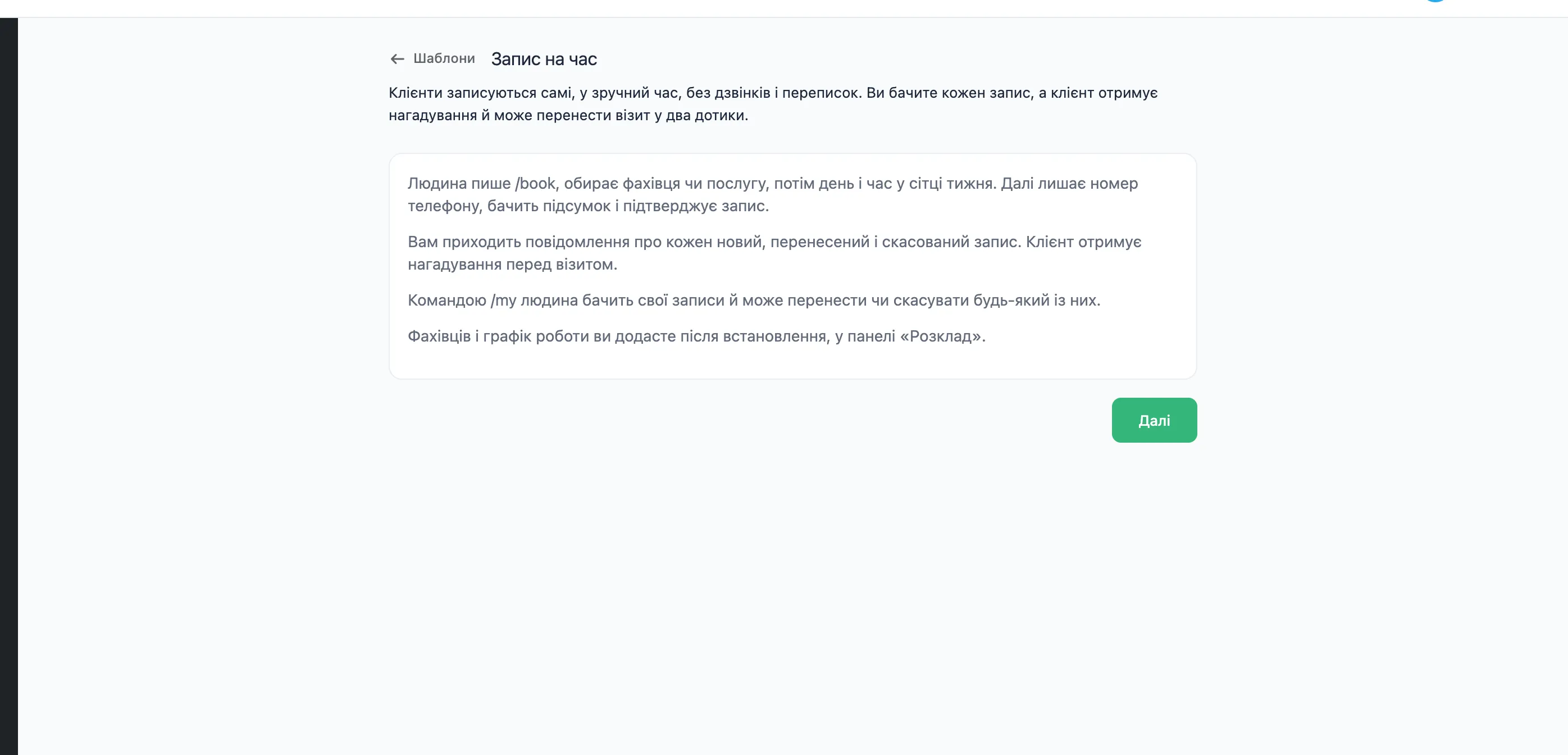
- Запис на час. Клієнт обирає фахівця, день і час, бот нагадує про візит, а клієнт може перенести чи скасувати запис. Шаблон додає панель «Розклад».
- Магазин. Клієнт переглядає товари з фото й цінами, збирає кошик і оформлює замовлення. Шаблон додає панель «Вітрина».
- Закритий клуб. Бот приймає оплату і пускає в канал чи групу на оплачений термін. Перед кінцем терміну він нагадує продовжити, а після — прибирає з каналу.
-
Ефір. Власник пише боту
/live, і все, що він надсилає далі, бот пересилає підписникам як є, поки власник не надішле/stop.
Встановити шаблон
- Натисніть «Шаблони» у верхній панелі.
- Щоб побачити ланки шаблону до встановлення, натисніть «Переглянути».
- Натисніть «Встановити». Відкриється майстер.
- У кроках майстра задайте тексти й налаштування, з якими бот почне роботу, і натискайте «Далі». Частину кроків можна вимкнути перемикачем, тоді шаблон їх не встановить. Деякі кроки пропонують варіанти на вибір, і шаблон встановлює вибраний.
- На кроці «Перегляд і встановлення» перевірте назву, команди й ланки, які буде створено.
- Натисніть «Встановити». Відкриється редактор із першою ланкою шаблону.
Ланки шаблону встановлюються вже опублікованими: бот відповідає на їхні команди одразу.
Перегляд і встановлення
- Назва — так називатиметься група ланок шаблону в списку ланок.
- Команда — команда, яка запускає ланку. Її можна змінити.
- Показати в меню бота додає команду в меню бота в Telegram.
Установити шаблон удруге
Шаблон можна встановити ще раз, наприклад для другої філії. Дайте копії іншу назву. Тоді в копії будуть окремі дані, панелі й Mini Apps.