Як зробити магазин у Telegram-боті: каталог у Mini App, кошик і замовлення
Шаблон «Магазин» робить із бота Telegram-магазин із каталогом товарів: клієнт переглядає товари з фото й цінами у Mini App, кладе їх у кошик і оформлює замовлення, а воно одразу приходить вам. Товари й замовлення ви ведете в панелі «Вітрина».
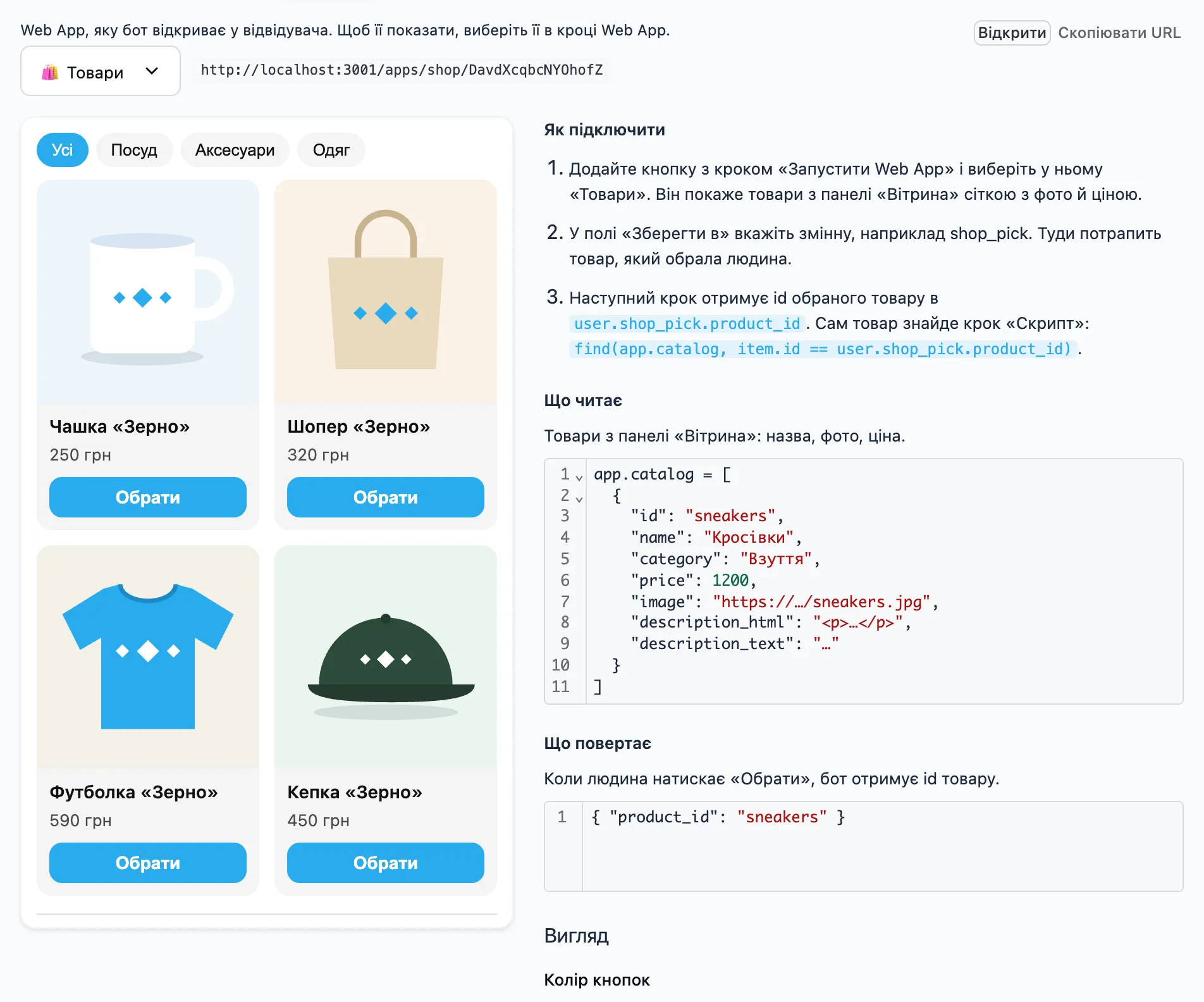
Як це виглядає для клієнта
- Клієнт надсилає команду
/shop. Бот показує останні товари списком посилань і суму в кошику, а під полем вводу — кнопки «🖼 Вітрина», «🧺 Кошик» і «🧾 Оформити». - «🖼 Вітрина» відкриває Mini App «Товари»: сітка товарів із фото й ціною, категорії — як фільтри. Клієнт натискає «Обрати», і бот показує картку товару.
- У картці клієнт натискає «🛒 Додати в кошик». Бот показує суму в кошику і пропонує оформити замовлення або продовжити покупки.
- «🧺 Кошик» відкриває Mini App «Кошик»: тут клієнт змінює кількість або прибирає товар і натискає «Оформити».
- Бот просить номер телефону, якщо ще не знає його, і показує підсумок: склад, суму й номер. Тут клієнт може змінити кошик або номер.
- Клієнт обирає спосіб оплати з тих, що ви ввімкнули в майстрі. «✅ Оплачу при отриманні» одразу оформлює замовлення. «💳 Оплатити карткою» спершу надсилає рахунок на суму кошика.
Посилання на товар зі списку відкриває його картку одразу. Таке посилання можна надіслати в розсилці чи поставити в канал.
Що отримуєте ви
- Повідомлення про кожне замовлення: клієнт, номер телефону, склад, сума і чи оплачено.
- Замовлення в панелі «Вітрина» на вкладці «Замовлення» з оплатою і статусом «Нове» або «Виконано».
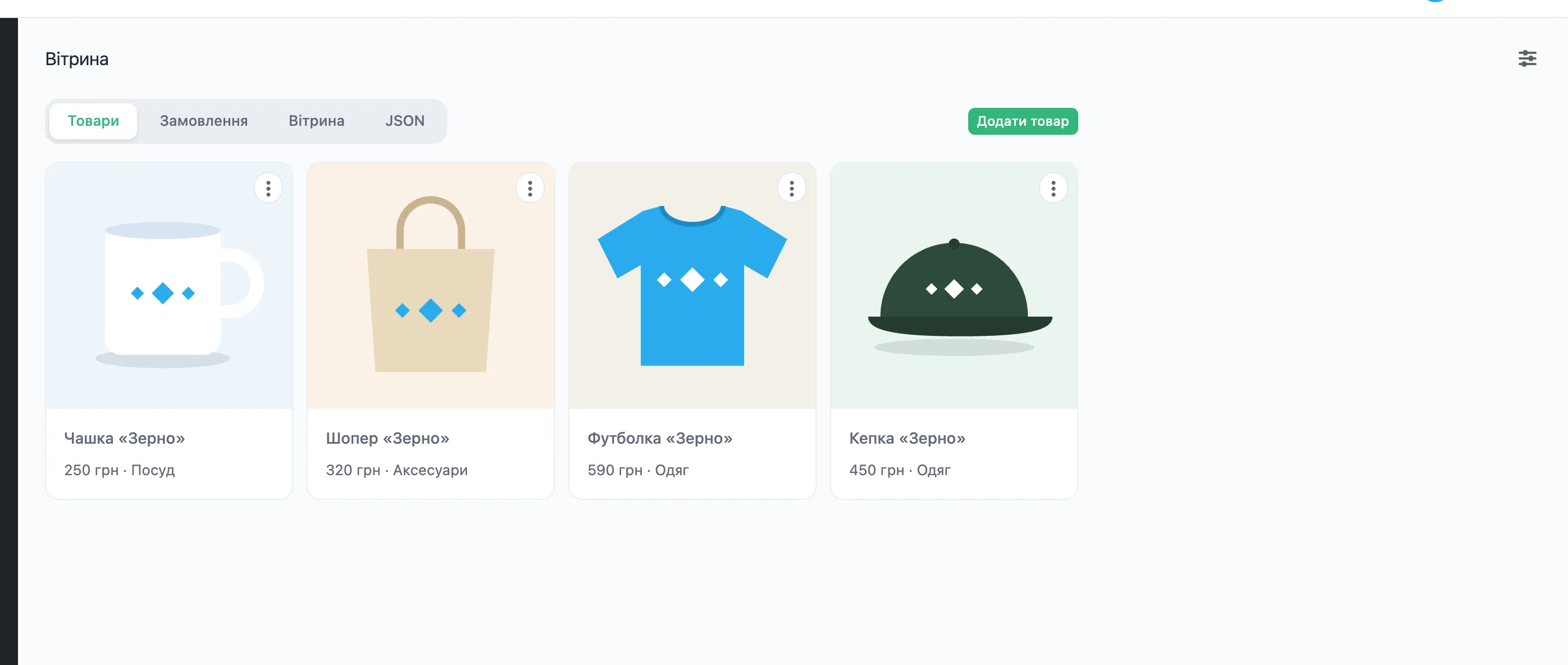
Що встановлює шаблон
- Ланки «🛍 Магазин» (
/shop), «🛍 Картка товару», «🧾 Оформлення», «🧾 Перевірка замовлення», «📦 Замовлення», «🛍 Товар за посиланням» і «Сповіщення про замовлення». - Панель «Вітрина» з Mini Apps «Товари» і «Кошик».
Шаблон показує ціни в гривнях.
Що питає майстер
- Товари — спершу поле «Товари»: ті, що вже є в боті (вони названі так само, як їхня панель у меню), або «Нові, окремо від наявних». Нижче та сама панель «Вітрина», що після встановлення: додайте товари з назвою, ціною, фото й описом. «Далі» стане доступним, коли на вітрині буде хоча б один товар.
-
Вітрина в чаті — текст, який бот пише на
/shop. - Оплата — при отриманні, карткою в боті або обидва способи, і тоді клієнт обирає сам. Хоча б один спосіб має лишитися. Для картки потрібні форма кроку «Оплата карткою» і платіжний провайдер у налаштуваннях бота.
- Повідомлення вам — текст, який приходить вам про нове замовлення.
- Перегляд і встановлення — назва групи ланок, команди й чи показувати їх у меню бота.
Як пройти майстер, описано на сторінці Шаблони.
Після встановлення
- Надішліть боту
/shopі оформіть замовлення самі. - Нові товари додавайте в панелі «Вітрина».
- На вкладці «Вітрина» перевірте, як Mini App виглядає в Telegram. Колір кнопок і кути змінюються в блоці «Вигляд».
Оплата
При оплаті карткою бот надсилає рахунок на суму кошика. Рахунок чинний 30 хвилин. Замовлення приходить вам після оплати з позначкою «Оплачено карткою». Цифрові товари за правилами Telegram продають кроком «Оплата зірками»: його додають у редакторі.
FAQ
Чи потрібен сайт для каталогу?
Ні. Товари зберігаються в панелі «Вітрина», а Mini App «Товари» відкривається прямо в Telegram.
Чи можна показати товари кнопками, без Mini App?
Так. Крок «Набір кнопок» показує ряд кнопок зі списку, наприклад із товарів у app.catalog.
Де з'являються замовлення?
У панелі «Вітрина» на вкладці «Замовлення» і в повідомленні від бота. Статус замовлення змінюється просто в таблиці.
Чи приймає бот оплату?
Так, якщо в майстрі ввімкнено оплату карткою. Для неї потрібен платіжний провайдер у налаштуваннях бота. Замовлення з оплатою при отриманні приходить вам одразу, а про оплату ви домовляєтесь із клієнтом.