Панелі
Панель — це таблиця над даними бота: замовленнями, заявками, записами або самими відвідувачами. У ній можна шукати, фільтрувати, міняти статус, запускати дії над записами і завантажувати дані у файл.
Список відвідувачів теж є панеллю. Свої панелі з'являються в меню «Панелі керування» окремими пунктами.
Панель буває трьох видів:
-
Таблиця — над вашим списком у
app.*або над відвідувачами. Про неї ця сторінка. - Розклад — робочі години й бронювання.
- Вітрина — товари й замовлення.
Створити таблицю
- У меню «Панелі керування» натисніть «Створити нову панель» і виберіть «Таблиця».
- Дайте панелі назву й виберіть іконку.
- У полі «Джерело» виберіть «Дані бота» і список у
app.*, наприкладorders. Або виберіть «Відвідувачі», тоді рядок таблиці — це людина. - Колонки з'являться самі, з тих полів, що є в записах. Їх можна змінити.
- Натисніть «Зберегти».
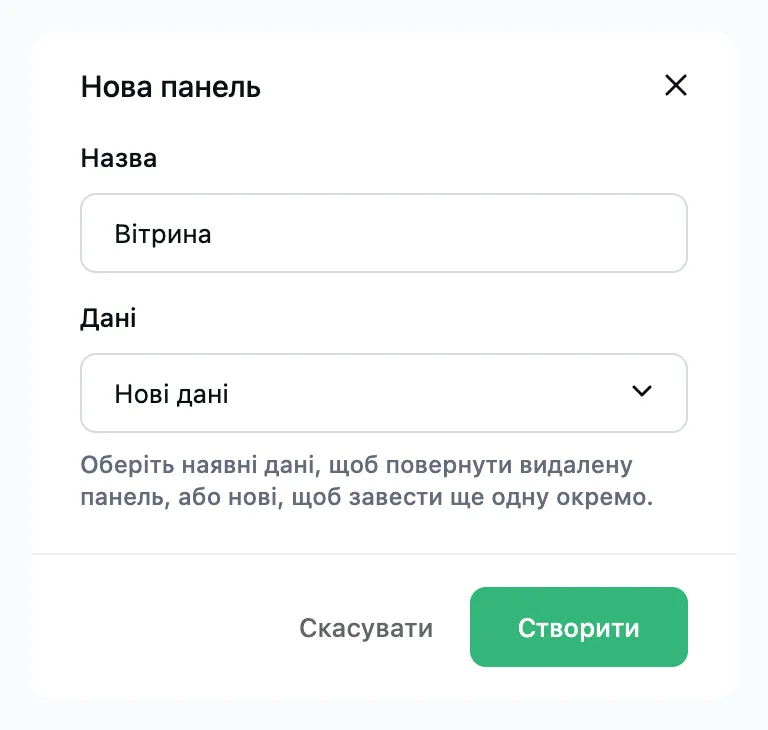
Створити Розклад чи Вітрину
- У меню «Панелі керування» натисніть «Створити нову панель» і виберіть «Розклад» або «Вітрина».
- Дайте панелі назву.
- У полі «Дані» виберіть, з якими даними працюватиме панель:
- «Нові, окремо від наявних» — порожня панель зі своїми окремими даними.
- Дані, які вже є в боті, названі за панеллю над ними, або «Основні дані бота». Панель покаже їх. Так можна повернути видалену панель разом з усіма записами.
- Натисніть «Створити».
Колонки
- «+ Колонка» додає поле записів. Поле всередині об'єкта теж можна вибрати, наприклад
access.expires_at. - «Запропонувати з записів» замінює колонки тими, що підходять до записів.
- Тип колонки визначає, як показано значення: текст, число, гроші з одиницею, дата, статус із назвами й кольорами, список, відвідувач.
- Колонки можна перетягувати, щоб змінити порядок.
- Галочки в колонках «Сортування» і «Фільтр» додають сортування за колонкою і фільтр над таблицею.
- Статус можна дозволити змінювати просто в таблиці.
Над відвідувачами в колонки можна взяти змінні user.* і дані з Telegram: platform.username, platform.language_code, platform.first_seen, platform.last_seen тощо.
Дії
Дія — це кнопка в рядку таблиці. Вона запускає скрипт над записом, ланку для людини, якій належить запис, або обидва. Дію можна показувати лише на записах із певним статусом і дозволити виконувати її над кількома вибраними записами разом.
Завантажити
Кнопка «Завантажити» зберігає таблицю у файл:
- XLSX — для Microsoft Excel;
- CSV — значення через кому, для будь-якої програми.
У файл потрапляють усі рядки таблиці з поточним пошуком, фільтрами й сортуванням, у колонках панелі. Суми й числа лишаються числами, дати — у часовому поясі бота.
Живе посилання
Живе посилання — це постійна адреса таблиці панелі у форматі CSV. Google Таблиці підтягують її самі й оновлюють приблизно раз на годину.
За замовчуванням посилання немає. Щоб його створити:
- Відкрийте налаштування панелі.
- У блоці «Живе посилання» натисніть «Створити посилання».
- Скопіюйте формулу
=IMPORTDATA("…")і вставте її в клітинку A1 у Google Таблиці.
Посилання завжди віддає всю панель так, як її налаштовано. Пошук і фільтри з екрана на нього не впливають.
Хто має посилання, той бачить дані панелі без входу в Ланку. Не публікуйте його.
- «Перевипустити» створює нове посилання. Старе одразу перестає працювати, тож у таблицю треба вставити нове.
- «Вимкнути» прибирає посилання зовсім.
Те саме посилання можна відкрити в Excel через «Дані» → «З вебу» або в Airtable чи Looker Studio.